

Jeg har udvalgt fem eksterne drev til forskellige behov: hurtig adgang til arbejdsfiler, stor lagerplads og lokale sikkerhedskopier. Mit valg af den bedste ekstern harddisk afhænger først af opgaven. Jeg skelner derfor mellem SSD’er og mekaniske HDD’er, selv om begge typer ofte omtales som eksterne harddiske.
Hvilken ekstern harddisk er mit bedste bud?
Samsung T7 1TB er mit alsidige valg til hverdagen. Jeg vælger Kingston XS2000 2TB til en computer med den rette 20 Gbit/s-forbindelse og Samsung T7 Shield 4TB til store projekter på farten. Til filsamlinger og backup vil jeg se på WD Elements Portable 4TB eller Seagate Expansion 2TB.
Jeg ville vælge SSD til hyppigt filarbejde og vurdere HDD til kapacitet. Vigtige filer skal stadig ligge mere end ét sted.
Top 5 bedste ekstern harddisk i 2026
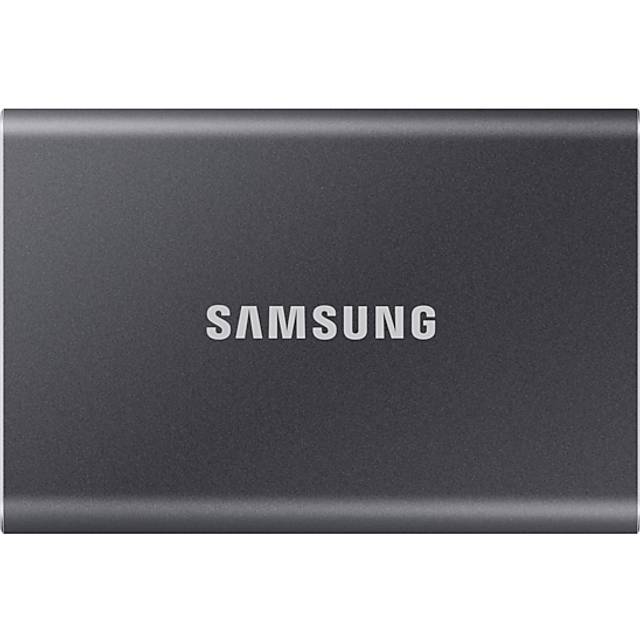
1. Samsung T7 1TB – mit alsidige valg til hverdagen
Hvorfor vælge Samsung T7 1TB?
Jeg vælger Samsung T7 1TB til dig, der vil have en lille SSD til dokumenter, billeder og arbejdsfiler. USB 3.2 Gen 2 giver op til 1.050 MB/s ved læsning og 1.000 MB/s ved skrivning under de rette forhold. Den er derfor et mere oplagt arbejdsdrev end en mekanisk harddisk.
Jeg synes, at kombinationen af lav vægt og to kabeltyper gør T7 enkel at bruge på forskellige computere. Jeg ville vælge en større kapacitet, hvis store videofiler allerede fylder det meste af den nuværende disk. De annoncerede hastigheder er maksimaltal, som kræver en passende forbindelse.
Tekniske specifikationer
- Ekstern SSD med 1 TB kapacitet
- USB 3.2 Gen 2, 10 Gbit/s; USB-C på drevet
- Op til 1.050 MB/s læsning og 1.000 MB/s skrivning
- 58 g; 85 × 57 × 8 mm
- USB-C til USB-C og USB-C til USB-A-kabel
Eksperttip: Jeg ville kontrollere computerens USB-hastighed og bruge det medfølgende kabel, før jeg køber ekstra tilbehør.

Samsung T7 1TB
Se aktuel pris via PriceRunner
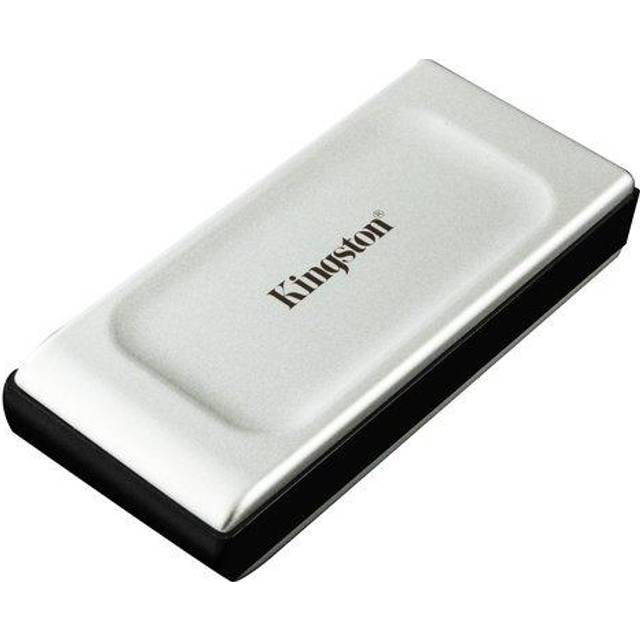
2. Kingston XS2000 2TB – mit valg til en computer med 20 Gbit/s
Hvorfor vælge Kingston XS2000 2TB?
Jeg vælger Kingston XS2000 2TB, når computeren faktisk understøtter USB 3.2 Gen 2×2 med 20 Gbit/s. Under de rette forhold er den angivet til op til 2.000 MB/s i både læsning og skrivning. Det gør den interessant til store overførsler og krævende filarbejde.
Jeg ville undersøge værtsporten meget grundigt før køb. USB-C beskriver stikket, og Thunderbolt eller USB4 garanterer ikke i sig selv understøttelse af denne USB-tilstand. XS2000 kan fungere på langsommere forbindelser, men så forsvinder en del af grunden til at vælge den.
Tekniske specifikationer
- Ekstern SSD med 2 TB kapacitet
- USB 3.2 Gen 2×2, 20 Gbit/s
- Op til 2.000 MB/s læsning og skrivning
- 28,9 g; 69,54 × 32,58 × 13,5 mm
- USB-C-kabel og gummihylster; IP55 med hylster
Eksperttip: Jeg ville slå computerens præcise portspecifikation op; på mange Mac-computere udnyttes Gen 2×2 ikke fuldt.
Kingston XS2000 2TB
Se aktuel pris via PriceRunner
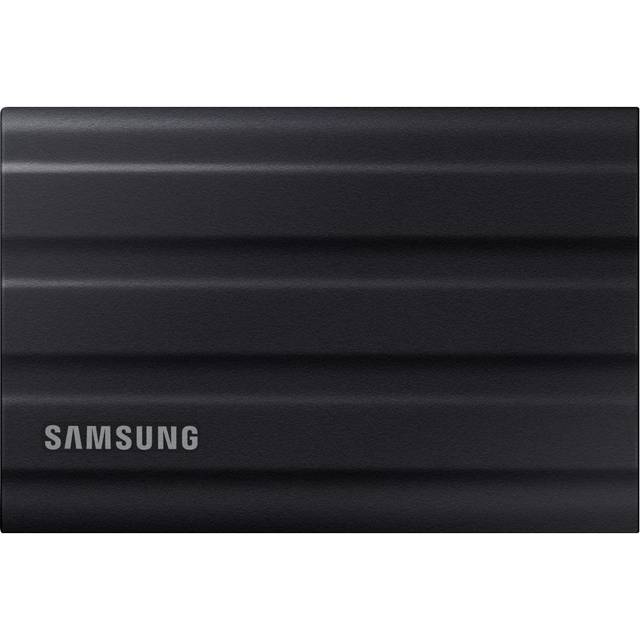
3. Samsung T7 Shield 4TB – mit valg til stor SSD-kapacitet på farten
Hvorfor vælge Samsung T7 Shield 4TB?
Jeg vælger Samsung T7 Shield 4TB til større foto- og videoprojekter, som skal med ud af huset. Den kombinerer 4 TB med en SSD’s hurtige adgang til filer. Hastigheden er op til 1.050 MB/s læsning og 1.000 MB/s skrivning på en passende forbindelse.
Jeg ser især værdien i kapaciteten og kabinettets ekstra beskyttelse. IP65 dækker støv og vandstråler under bestemte testforhold, men gør ikke filerne usårlige. Jeg ville stadig have en anden kopi af vigtige optagelser og undgå at behandle drevet hårdt, selv om det er mere robust end en enkel kontormodel.
Tekniske specifikationer
- Ekstern SSD med 4 TB kapacitet
- USB 3.2 Gen 2, 10 Gbit/s
- Op til 1.050 MB/s læsning og 1.000 MB/s skrivning
- IP65-klassificeret kabinet
- USB-C til USB-C og USB-C til USB-A-kabel
Eksperttip: Jeg ville kopiere dagens optagelser til endnu et sted, før hukommelseskortene bliver slettet.
Samsung T7 Shield 4TB
Se aktuel pris via PriceRunner
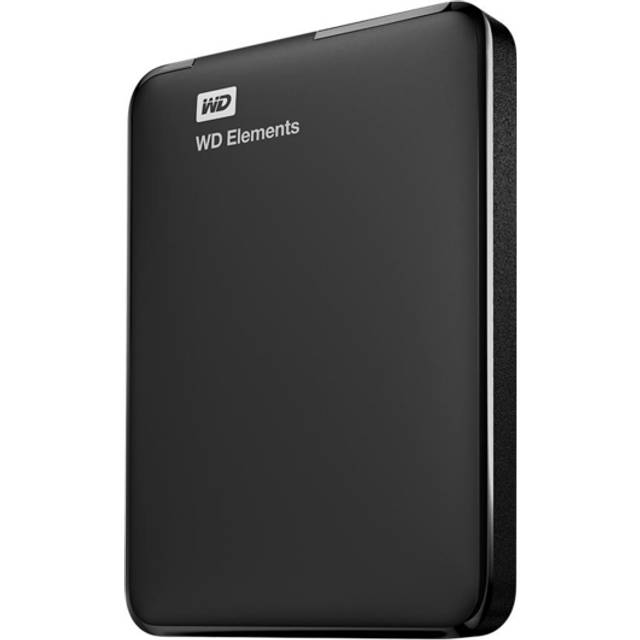
4. WD Elements Portable 4TB – mit valg til meget lagerplads
Hvorfor vælge WD Elements Portable 4TB?
Jeg vælger WD Elements Portable 4TB til dig, der prioriterer kapacitet til billeder, dokumenter og større filsamlinger. Det er en mekanisk HDD, så jeg ville først se den som lager- og backupdrev. Jeg ville vælge en SSD til projekter, der åbnes og ændres hele dagen.
Modellen får strøm gennem USB-forbindelsen og kræver derfor ikke en separat strømforsyning. Jeg synes, at den er relevant ved et fast skrivebord, hvor overførsler kan køre i baggrunden. USB-forbindelsens 5 Gbit/s er grænsefladens hastighed, ikke et løfte om, at selve harddisken læser så hurtigt.
Tekniske specifikationer
- Ekstern mekanisk harddisk med 4 TB
- Modelvariant: WDBU6Y0040BBK-WESN
- USB 3.0 / USB 3.2 Gen 1, 5 Gbit/s grænseflade
- Micro-B på drevet og USB-A-kabel
- Strøm via USB; kontrollér behov for formatering på dit system
Eksperttip: Jeg ville lade den første store sikkerhedskopi køre, mens computeren kan stå uforstyrret i længere tid.
WD Elements Portable 4TB
Se aktuel pris via PriceRunner
5. Seagate Expansion 2TB – mit enkle valg til en mindre sikkerhedskopi
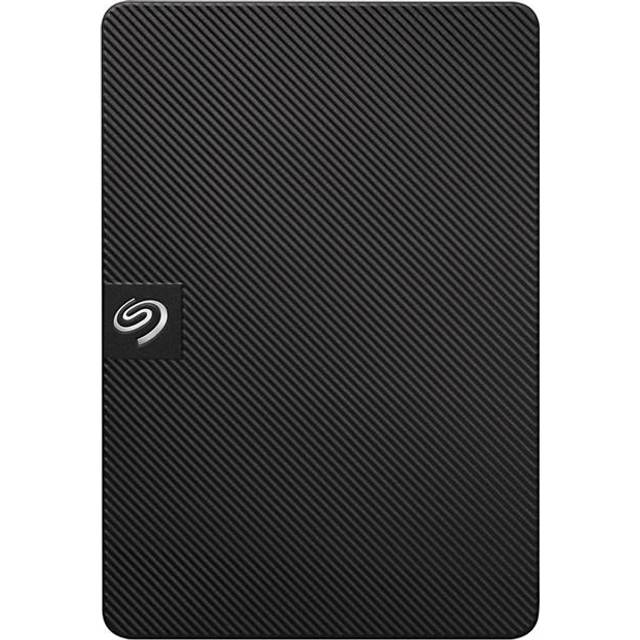
Hvorfor vælge Seagate Expansion 2TB?
Jeg vælger Seagate Expansion 2TB til en mere afgrænset filsamling, hvor en enkel mekanisk harddisk er nok. Den præcise variant er STKM2000400. Den tilsluttes med USB og får strøm fra computeren, så opsætningen kræver få dele.
Jeg ville vælge den, når 2 TB giver plads til både de nuværende filer og lidt vækst. Hvis filsamlingen allerede nærmer sig kapaciteten, ville jeg hellere vælge 4 TB fra starten. Jeg ser den som en enkel lagermulighed; en fast rutine for sikkerhedskopier skal stadig planlægges.
Tekniske specifikationer
- Ekstern mekanisk harddisk med 2 TB
- Modelnummer STKM2000400
- USB 3.0 og strøm via USB
- USB-A-kabel medfølger
- 115,3 × 80 × 12,6 mm; 159 g
Eksperttip: Jeg ville kontrollere filsystemet før første brug; formatering sletter indholdet og skal planlægges før kopieringen.
Seagate Expansion 2TB
Se aktuel pris via PriceRunner
Sammenligning af de fem eksterne drev
| Model | Type og plads | Forbindelse | Mit valg til |
|---|---|---|---|
| Samsung T7 | SSD, 1 TB | USB 10 Gbit/s | Hverdagsfiler og arbejde |
| Kingston XS2000 | SSD, 2 TB | USB 20 Gbit/s Gen 2×2 | Store filer på kompatibel computer |
| Samsung T7 Shield | SSD, 4 TB | USB 10 Gbit/s | Store projekter på farten |
| WD Elements Portable | HDD, 4 TB | USB 5 Gbit/s | Filarkiv og lokale kopier |
| Seagate Expansion | HDD, 2 TB | USB 3.0 | Mindre filsamling og backup |
Forbindelsens Gbit/s er ikke det samme som drevets læsehastighed i MB/s. Jeg ville især undgå at sammenligne en HDD’s USB-standard direkte med en SSD’s annoncerede filhastighed.
Sådan vælger jeg en ekstern harddisk
SSD eller HDD: vælg efter opgaven
Jeg vælger som udgangspunkt en SSD til filer, der bruges ofte. Den har ingen bevægelige dele, og den hurtige adgang er praktisk ved mange små filer, fotoarbejde og store overførsler. Til et eksternt arbejdsdrev betyder ventetiden ofte mere end den sidste besparelse på lagerplads.
En HDD kan være relevant, når kapacitet og pris pr. terabyte vejer tungest. Jeg ville sammenligne aktuelle priser på samme kapacitet og lade en stor sikkerhedskopi køre i baggrunden. Jeg ville ikke love en bestemt levetid for nogen af typerne; både SSD og HDD kan fejle.
Hvor meget plads har jeg brug for?
Jeg starter med at måle den filsamling, der skal gemmes. Derefter regner jeg plads til vækst og eventuelle tidligere versioner med. Hvis der allerede ligger 900 GB på computeren, ville jeg normalt ikke vælge en 1 TB-disk som eneste plan for flere års sikkerhedskopier.
Kapacitet opgives normalt med decimale enheder. 1 TB er 1.000 milliarder byte, mens nogle systemer viser pladsen med en anden enhedsberegning. Derfor kan tallet på skærmen se lavere ud. Jeg ville skelne mellem den forskel, filsystemets pladsforbrug og den plads, mine filer faktisk bruger.
USB-C fortæller ikke hele historien
USB-C er formen på stikket. Hastigheden afhænger af standarden bag porten, kablet og eventuelle adaptere. Jeg ville slå computerens præcise specifikation op og se efter 10 eller 20 Gbit/s frem for blot at lede efter et USB-C-symbol.
Kingston XS2000 kræver USB 3.2 Gen 2×2 for at udnytte de annoncerede 2.000 MB/s. En Thunderbolt- eller USB4-port er ikke automatisk en garanti for netop den tilstand. Hvis computeren kun understøtter 10 Gbit/s, ville jeg vurdere en T7 ud fra pris og kapacitet i stedet.
Læs maksimale hastigheder med forbehold
Producenternes op til-tal er målt under bestemte forhold. Mange små filer, en fyldt disk eller et langsomt drev i den anden ende kan give en anden oplevelse. Jeg ville derfor ikke regne en fuld sikkerhedskopis varighed ud fra den højeste hastighed på æsken.
Store, sammenhængende filer er en anden opgave end tusindvis af små dokumenter. Ved dagligt filarbejde er stabil adgang og den samlede arbejdsgang vigtigere for mig end et enkelt topresultat. Mit valg bygger på dokumenterede specifikationer og anvendelse frem for egne målinger.
Kontrollér Mac, Windows og filsystem
Jeg ville kontrollere, om drevets filsystem passer til de computere og det backup-program, der skal bruge det. At kablet passer, betyder ikke nødvendigvis, at begge systemer kan skrive til disken uden ændringer. Til en blanding af Mac og Windows ville jeg planlægge kompatibiliteten fra starten.
Formatering sletter indholdet. Jeg ville derfor tage en separat kopi af eksisterende filer, før et drev ændres til et andet filsystem. Det gælder også, hvis et backup-program beder om at klargøre disken. Jeg ville ikke afprøve formater på den eneste kopi af familiebillederne.
Lav en backup, der faktisk er en ekstra kopi
Hvis jeg flytter billederne fra computeren til et eksternt drev og derefter sletter originalerne, har jeg kun én kopi. Det frigør plads, men det giver ikke i sig selv en sikkerhedskopi. Jeg ville lade vigtige filer findes mindst to steder og planlægge en ekstra kopi et andet sted.
Et nyttigt udgangspunkt er tre kopier, fordelt på to typer medier og med én kopi uden for hjemmet. Seagates forklaring af backup og 3-2-1-princippet beskriver den tilgang. Jeg ville også prøve at gendanne et par filer, så jeg ved, at kopien kan bruges.
Tænk over transport og hverdag
Jeg ville lade en mekanisk harddisk ligge stabilt under filoverførsler og beskytte den i tasken. En SSD er mere praktisk, når drevet ofte flyttes, men hverken gummi eller en IP-klassificering erstatter forsigtig håndtering. Vandbeskyttelse gælder kun de konkrete testvilkår.
Et godt kabel og en stabil forbindelse betyder også noget. Jeg ville undgå at lade et drev hænge i stikket og bruge sikker frakobling efter systemets anvisninger. Til en stationær opsætning ville jeg placere backupdrevet, så det ikke bliver væltet af et kabel hen over bordkanten.
Vurder totalprisen og den rigtige model
Jeg sammenligner den præcise kapacitet og model, før jeg ser på pris. En lav pris på 1 TB er ikke nødvendigvis bedre værdi for en stor filsamling end et passende 4 TB-drev. Omvendt giver ekstra plads ikke meget værdi, hvis jeg aldrig bruger den.
Jeg ville også regne en eventuel adapter, et beskyttende etui og en ekstra sikkerhedskopi med. Til arbejdsfiler på en stationær computer kan en ekstern SSD være et supplement til det interne lager. Jeg har også samlet gaming-PC’er, hvis selve computeren skal skiftes.
Ofte stillede spørgsmål om eksterne harddiske
Hvilken ekstern harddisk ville jeg vælge til billeder?
Jeg ville vælge SSD, hvis billederne redigeres direkte på drevet, og vurdere HDD til en større samling, der mest opbevares eller sikkerhedskopieres. Kapaciteten skal passe til både nuværende billeder og nye optagelser. Uanset type ville jeg have endnu en kopi af de vigtigste filer.
Er 1 TB nok?
Det afhænger af filsamlingens størrelse. Til dokumenter og et begrænset fotobibliotek kan det være passende, mens video hurtigt ændrer behovet. Jeg ville måle de eksisterende filer frem for at vælge efter generelle løfter om et bestemt antal billeder.
Kan en ekstern SSD gøre computeren hurtigere?
Den kan gøre adgang til filer på drevet hurtigere end en langsom ekstern HDD. Den ændrer ikke automatisk computerens processor, hukommelse eller interne lager. Jeg ville derfor finde flaskehalsen, før jeg forventer, at et eksternt drev løser en langsom computer.
Kan jeg bruge drevet til en spillekonsol?
Jeg ville undersøge den konkrete konsols regler for lagring og afvikling af spil. At en USB-disk kan tilsluttes, er ikke et generelt løfte om, at alle spil kan startes direkte fra den. Krav kan variere mellem konsoller og spilgenerationer.
Er en robust SSD det samme som sikker backup?
Nej. Et robust kabinet kan beskytte mod bestemte påvirkninger, men drevet kan stadig blive væk, gå i stykker eller få filer slettet. Jeg ville behandle fysisk beskyttelse, adgangskontrol og ekstra kopier som forskellige dele af en samlet plan.
Min konklusion
Jeg ville vælge Samsung T7 1TB som et alsidigt hverdagsdrev, Kingston XS2000 2TB til en computer med den rette 20 Gbit/s-port og Samsung T7 Shield 4TB til store projekter på farten. WD Elements Portable 4TB og Seagate Expansion 2TB er mine mere enkle HDD-valg til filsamlinger og lokale sikkerhedskopier.
Det afgørende er at matche kapacitet, forbindelse og arbejdsgang. Jeg ville kontrollere porten, tælle filerne og planlægge en ekstra kopi, før jeg vælger model. Så bliver drevet en del af en brugbar løsning frem for blot mere plads på bordet.